Die App

Die Tarrow-App für iPhone

Wenn du einen geteilten Tarrow-Link geöffnet hast, hast du den Pfeil schon benutzt: Er läuft im Browser und bleibt kostenlos. Die App gibt drei Dinge dazu: ein Pulsieren und einen Ton, wenn du zum Ort schaust, Orte, die du behältst, und den Betrieb ohne jede Verbindung. Diese Seite erklärt sie, eins nach dem anderen.

In der Beta · Einmal gekauft, kein Abo · Android später

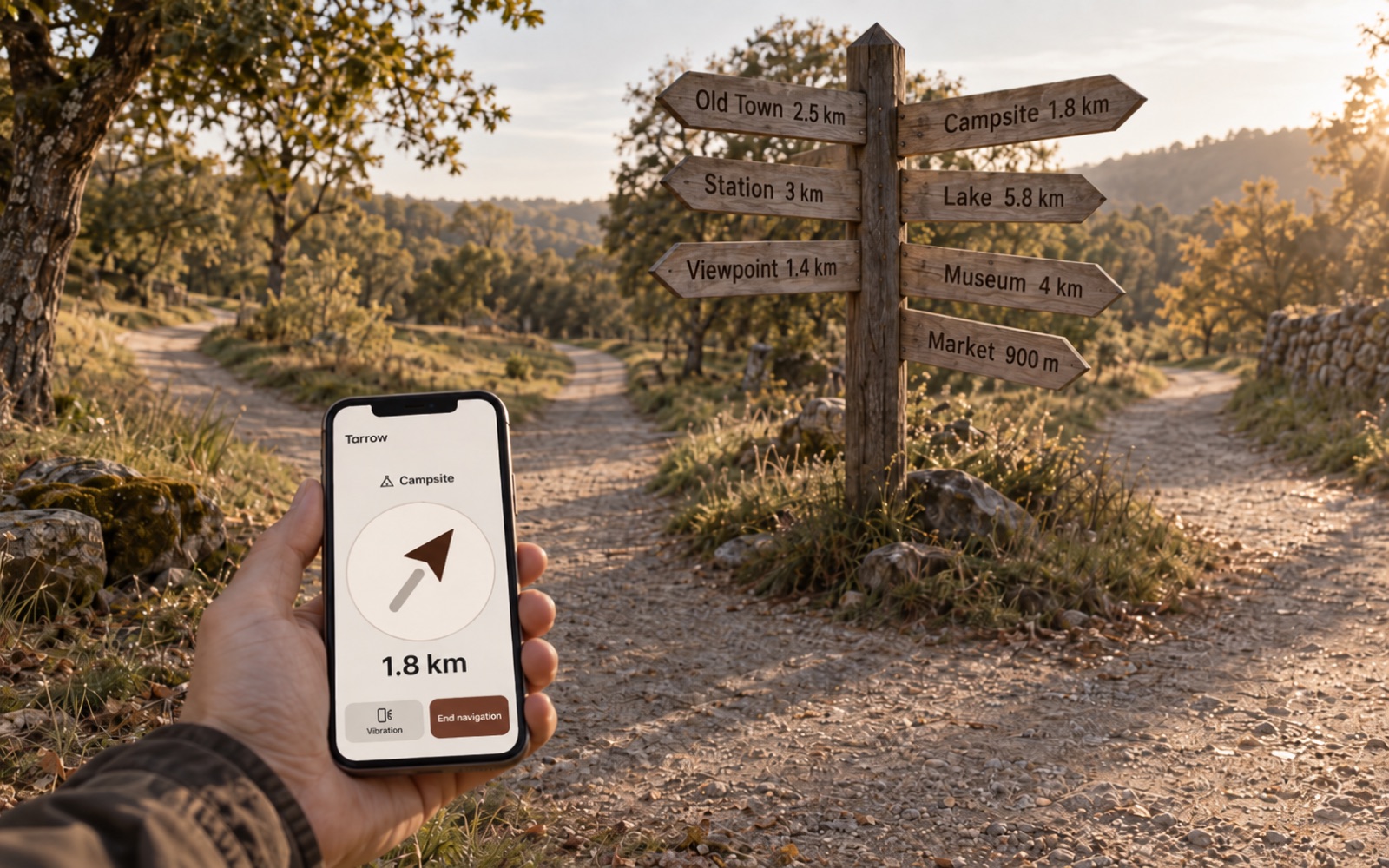
Ein hölzerner Wegweiser an einer Weggabelung trägt sieben Schilder mit Entfernungen: Altstadt, Campingplatz, Bahnhof, See, Aussichtspunkt, Museum, Markt. Im Vordergrund hält eine Hand ein Handy flach; auf dem Bildschirm zeigt ein einziger Pfeil in dieselbe Richtung wie das Schild zum Campingplatz, darunter die Entfernung 1,8 km.
Alle Richtungen der Welt in deiner Hand.

Nur in der App

Vibration: Das Handy sagt dir, wenn du zum Ort schaust

Mit eingeschalteter Vibration vergleicht die App den Pfeil mit der Richtung, in die das Handy zeigt. Dreh dich langsam:

  • Solange der Ort seitlich liegt, bleibt das Handy still.
  • Ab etwa 20 Grad beginnt es zu pulsieren.
  • Ab 8 Grad werden die Pulse schnell und kräftig.
  • Wenn du den Ort erreichst, spielt es ein längeres Muster, anders als die Pulse.

Die Stärke kannst du auf niedrig, mittel oder hoch stellen.

So kannst du das Handy flach auf Hüfthöhe halten und die Augen auf dem Weg, der Menge oder dem Pfad lassen statt auf dem Bildschirm.

Ton macht dasselbe über Kopfhörer: kurze Ticks im Ohr, zu dem du dich drehen sollst, langsamer, sobald du zum Ort schaust, drei aufsteigende Töne bei Ankunft. Beim Laufen kommt die Richtung aus der GPS-Spur, das Handy kann also in der Armtasche bleiben.

Nur in der App

Gespeicherte Orte

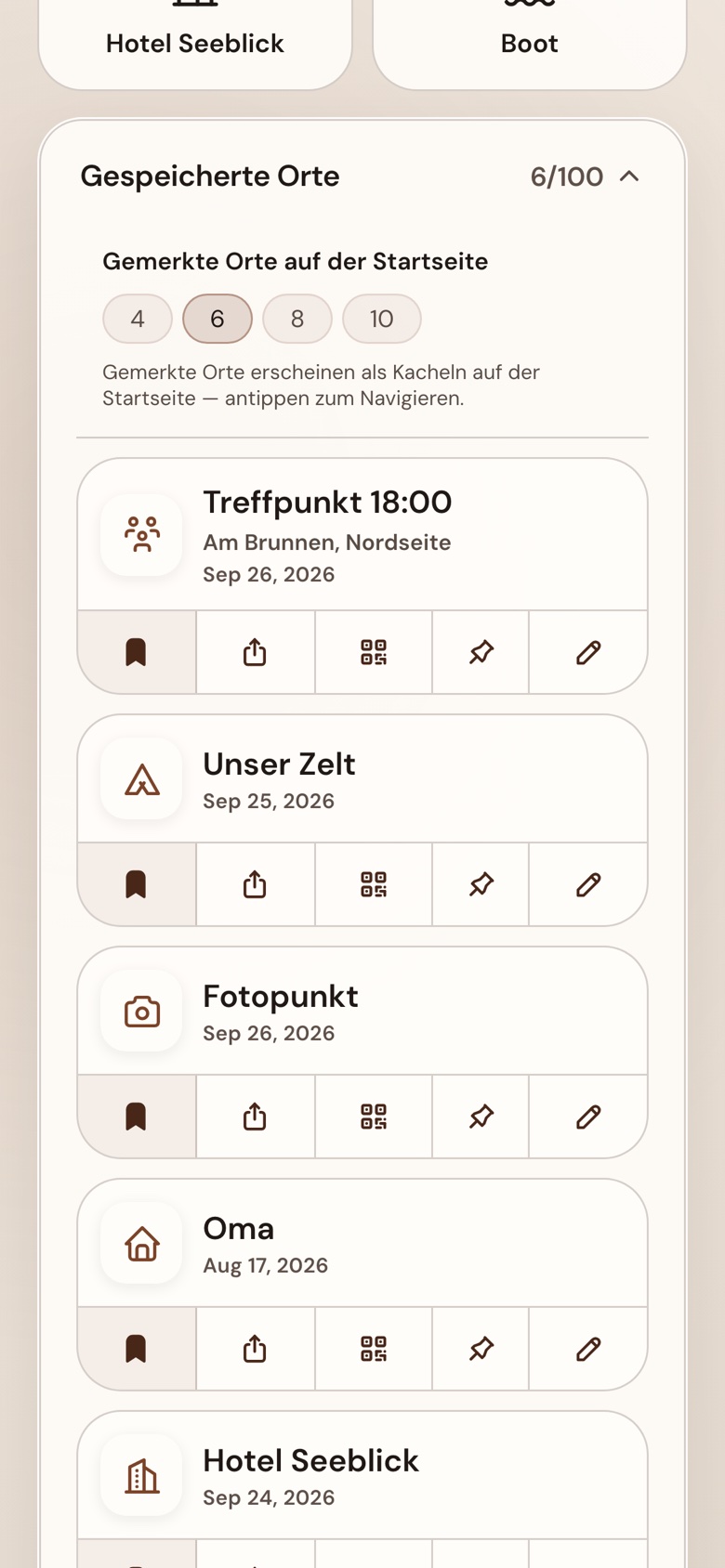
Du kannst einen Ort mit Name, Symbol und eigener Notiz speichern: den Treffpunkt am Brunnen, das Zelt an der Weide, Omas Haustür. Platz ist für 100 gespeicherte Orte, Notizen inklusive, und sie bleiben nur auf dem Handy.

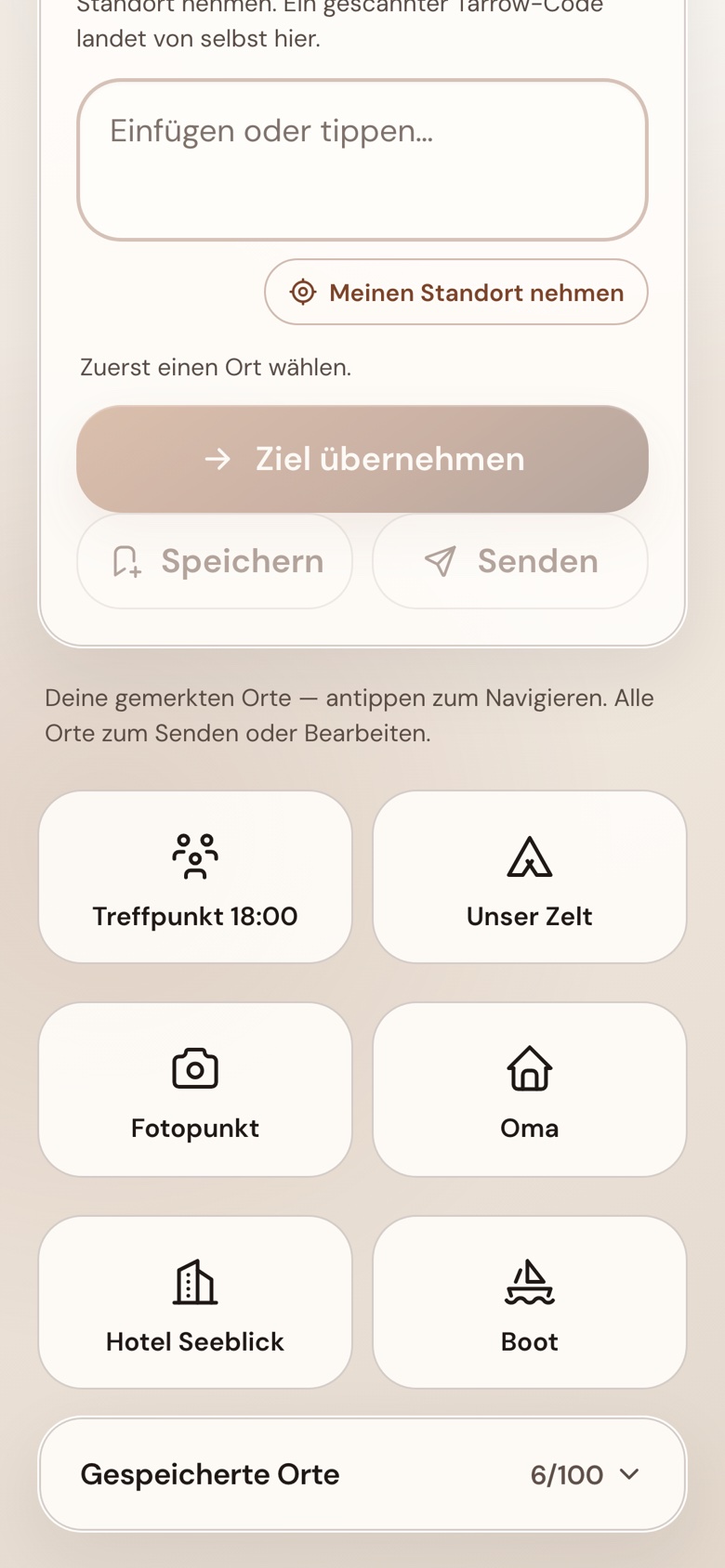
Alle liegen in einer Liste unter den Kacheln, jeder mit Tasten zum Navigieren, Verschicken, Code zeigen und Merken. Ein Tipp auf Navigieren, und der Pfeil zeigt zu diesem Ort.

Gespeicherte Orte: jeder mit Name, Symbol, Notiz und Tasten zum Navigieren, Verschicken, QR-Code zeigen und Merken

Nur in der App

Gemerkte Orte: zweimal tippen, dann zeigt der Pfeil

Der Start ist zweimal tippen.

  • App öffnen.
  • Einen gemerkten Ort antippen.

Der Pfeil zeigt hin, die Entfernung zählt runter. Nichts eintippen, nichts suchen. Merk dir die Orte, zu denen du zurückkommst: das Auto, das Zelt, den Treffpunkt. Sie liegen als Kacheln auf dem Startbildschirm, vier bis zehn, du wählst wie viele. Die Kacheln sind für heute, die ganze Liste bleibt darunter.

1App öffnen
2Ort antippen
Der Pfeil zeigt hin

Nur in der App

Funktioniert ohne Verbindung

Die App braucht beim Navigieren kein Internet. Richtung und Entfernung werden auf dem Handy aus GPS und Kompass berechnet, und beide sind Empfänger: Sie arbeiten auch im Flugmodus weiter. Es gibt keine Karte zum Herunterladen und keinen Server zum Fragen.

Ausprobiert: Navigation an, Flugmodus an, und der Pfeil zeigte zum Auto, bis wir da waren. Das macht die App brauchbar

  • auf Campingplätzen und Festivals,
  • auf dem Wasser,
  • im Ausland ohne mobile Daten.
GPS und Kompass empfangen nur, deshalb schaltet der Flugmodus sie nicht ab.

Kostenlos und in der App

Einen Ort verschicken

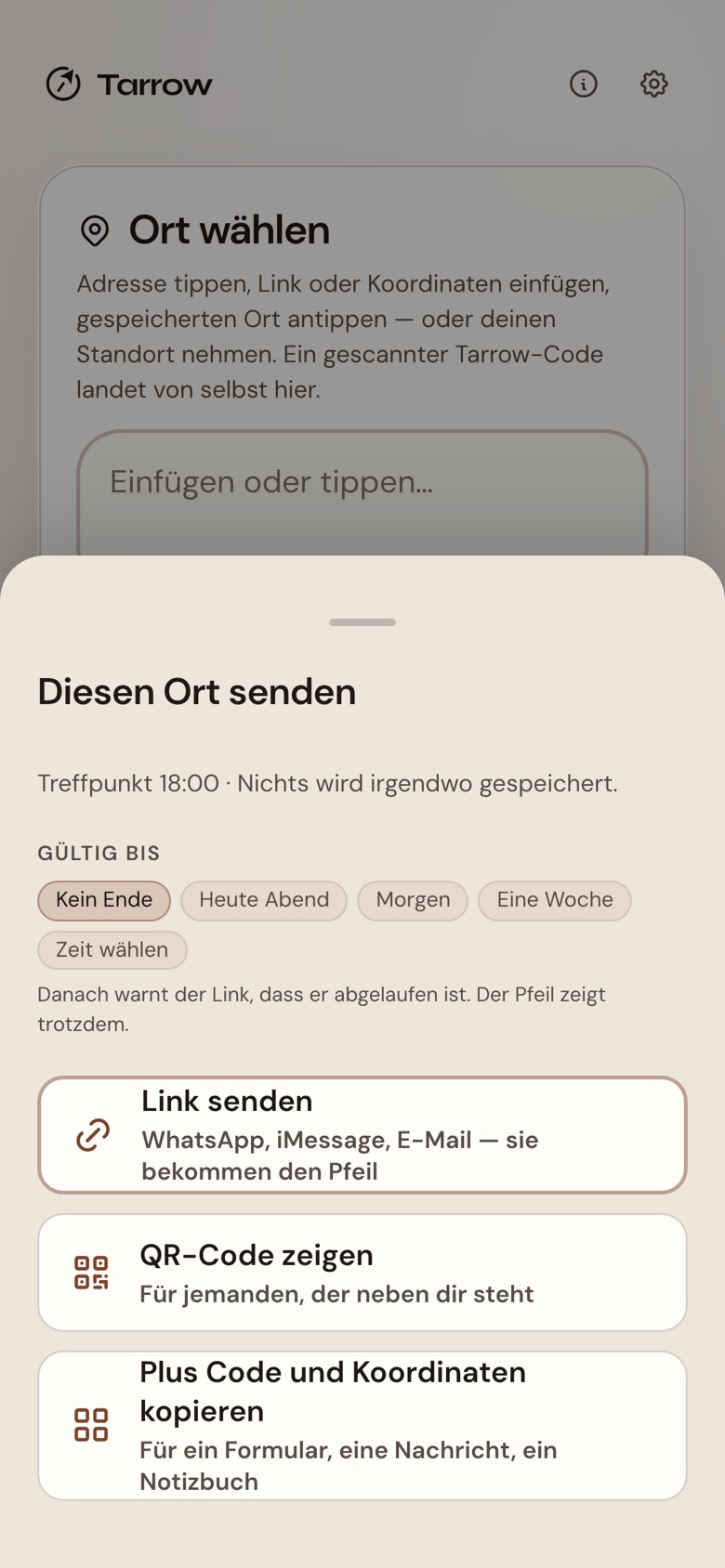
Jeder Ort in der App lässt sich

  • als Link verschicken,
  • als QR-Code zeigen,
  • als Plus Code mit Koordinaten kopieren.

Die andere Person braucht nichts zu installieren: Der Link öffnet die Pfeilseite im Browser, dieselbe, über die du vielleicht hergekommen bist. Links auf der Webseite zu erstellen ist ebenfalls kostenlos.

Das Senden-Blatt: Link verschicken, QR-Code zeigen, Plus Code und Koordinaten kopieren

Kostenlos und in der App

So funktioniert der Pfeil

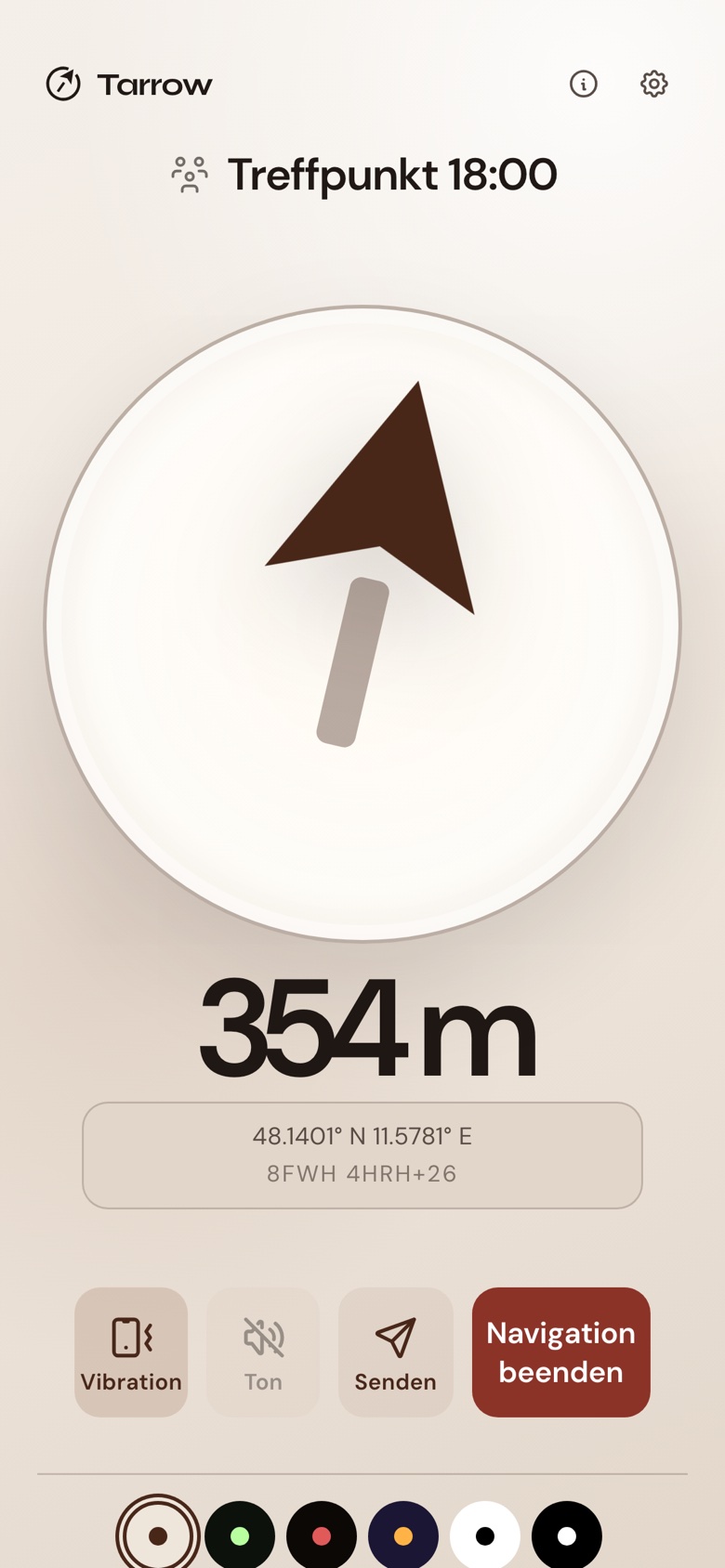
Du hältst das Handy flach. Der Pfeil zeigt auf den Ort, die Zahl sagt, wie weit es in gerader Linie ist.

  • GPS gibt dem Handy seine eigene Position.
  • Der Kompass gibt die Richtung, in die es zeigt.
  • Aus beidem zeichnet die App den Pfeil.

Flach, weil der Kompass die Richtung des Handys liest, nicht die Richtung deiner Augen.

Dieser Teil ist in der App und auf der Webseite gleich.

Die App beim Navigieren: ein großer Pfeil, 354 m, der Ort heißt „Treffpunkt 18:00“

Nur in der App

Sprache, Textgröße und Farben

  • 8 Sprachen in der App: Englisch, Deutsch, Spanisch, Französisch, Portugiesisch, Chinesisch, Japanisch und Koreanisch. Die Pfeilseite dazu Italienisch und Niederländisch, zehn insgesamt.
  • Vier Textgrößen, bis 200 %, in der App eingestellt, damit sie nicht von den Handy-Einstellungen abhängen.
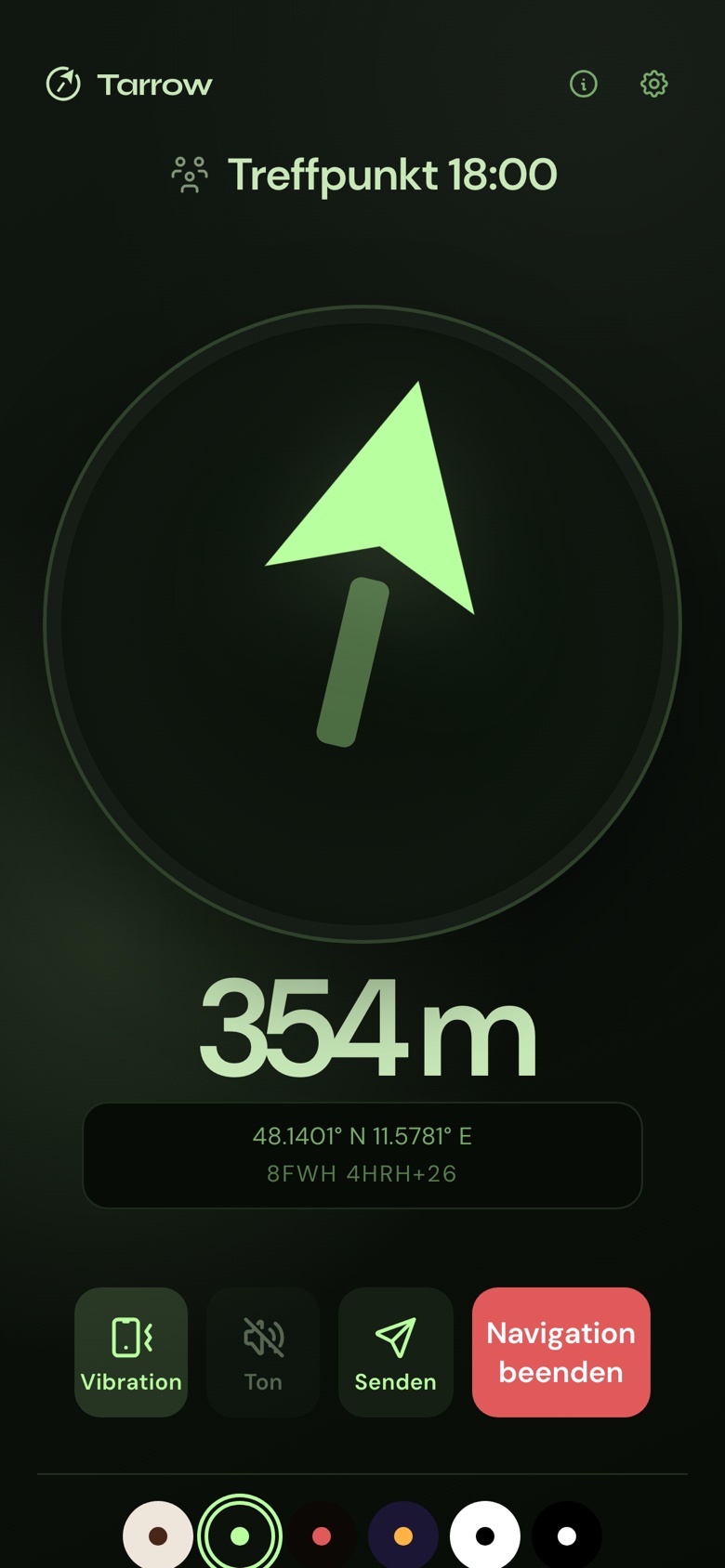
  • 7 Farbsätze (Creme, Lume, Rot, Signal, Hell, Dunkel, Radar): Creme für Tageslicht, Grün oder Rot für die Dunkelheit, damit der Bildschirm nicht blendet, Schwarz auf Weiß für helle Sonne.
Dieselbe Navigation im Lume-Gesicht: grüner Pfeil auf fast Schwarz

Kostenlos und in der App

Was sie nicht tut

  • Kein Konto. Es gibt nichts zum Registrieren und nichts zum Einloggen.
  • Kein Tracking, keine Analyse, keine Werbung. Die App meldet uns nichts.
  • Dein Standort bleibt auf dem Handy. Die App hat keinen Server, an den sie ihn schicken könnte.
  • Kein Abo. Du kaufst die App einmal, und sie funktioniert weiter.
eine KarteAbbiegehinweiseein Trackerein Sicherheitsgerät

Wo es sie gibt

Zuerst fürs iPhone

Die App ist in der Beta. Der App-Store-Link erscheint hier, sobald der Eintrag live ist. Android folgt später. Bis dahin ist der kostenlose Teil die Pfeilseite im Browser, und einen Link zu erstellen braucht keine App und kein Konto.